파트너스 활동으로 일정액의 수수료를 지급받습니다.
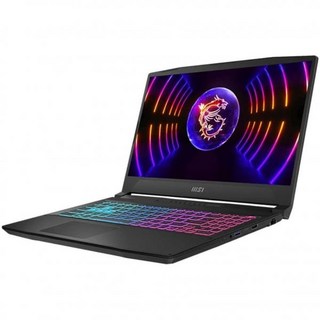
MSI Katana 15 B13VEK277미국 15.6인치 게이밍 인텔 코어 i7 13620H 엔비디아 지포스 RTX 4050 16GB DDR5 1TB NVMe SSD 타입C, 16GB RAM I 1TB SSD, 1개
추천하는 이유
RTX 4050 탑재
1TB NVMe SSD
i7-13620H 코어
제품 보러가기
MSI 2024 씬 15 코어i5 인텔 12세대 지포스 RTX 2050, 코스모스그레이, 512GB, 8GB, Free DOS, 15 B12UCX-i5-2062XKR
추천하는 이유
RTX 2050 탑재
12세대 i5 프로세서
가성비 게이밍
제품 보러가기
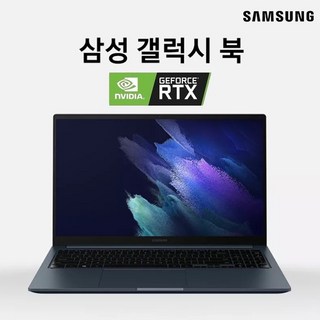
삼성전자 노트북 7 RTX3050Ti GPU 탑재 게이밍 노트북 NT751X시리즈 11세대 코어i5-11400H 램16GB SSD512GB NVIDIA RTX3050T 윈11 탑재, NT760X, WIN11 Home, 16GB, 512TB, 블랙
추천하는 이유
RTX3050Ti 탑재
16GB 램, 512GB SSD
윈도우 11 기본 설치
제품 보러가기
MSI 씬 15 노트북은 가벼운 무게와 뛰어난 성능으로 많은 이들의 선택을 받고 있습니다. 본 가이드에서는 MSI 씬 15의 매력을 심층적으로 분석하여 가성비 스펙은 물론, 윈도우 설치 팁까지 구매 전 궁금한 사항들을 해소해 드립니다. 발열 및 소음에 대한 솔직한 사용 후기 또한 꼼꼼하게 담았으니, MSI 씬 15에 대한 모든 것을 알아가실 수 있습니다.
끝까지 읽으시면 후회하지 않으실 매력적인 정보들을 얻으실 수 있습니다.

MSI 씬 15, 왜 선택해야 할까?
MSI 씬 15, 왜 추천할까요? 직접 써보니 알겠더라고요.
휴대성, 디자인, 성능 모두 잡은 가성비 노트북입니다. 학생, 직장인에게 딱이죠.
동급 노트북 대비 만족도가 높았어요.
상세 스펙은 여기서 확인하세요!
가성비 끝판왕! 스펙 파헤쳐보기
가성비 끝판왕! 스펙 파헤쳐보기
MSI 씬 15의 핵심 스펙을 꼼꼼히 살펴볼까요? 인텔 코어 i5 프로세서와 RTX 2050 그래픽 카드의 조합은 가격 대비 훌륭한 성능을 자랑합니다.
8GB RAM과 512GB SSD는 쾌적한 작업 환경을 제공하죠. 더 자세한 스펙은 여기에서 확인하세요!
| 항목 | 사양 |
| CPU | 인텔 코어 i5 |
| GPU | RTX 2050 |
| RAM | 8GB |
| SSD | 512GB |
윈도우 설치, 혼자서도 문제없어요!
윈도우 설치, 어렵지 않아요!
MSI 씬 15에 윈도우를 직접 설치하는 방법을 소개합니다. 초보자도 쉽게 따라 할 수 있도록 USB 준비부터 BIOS 설정, 드라이버 설치까지 단계별로 안내해 드릴게요.
준비물: 윈도우 설치 USB, MSI 씬 15 드라이버 (MSI 코리아 다운로드 센터)
BIOS 설정: 전원을 켜자마자 Del 키를 눌러 BIOS에 진입, Boot 메뉴에서 USB 부팅을 최우선으로 설정하세요.
설치 과정: USB로 부팅 후 윈도우 설치를 시작, 드라이버 로드 단계에서 다운로드한 드라이버를 선택하여 설치합니다.
설치 후 MSI 홈페이지에서 드라이버를 설치하고, Windows Update를 통해 최신 드라이버를 유지하세요.
문제 발생 시 MSI 고객지원 페이지나 전화 문의를 이용하세요.
윈도우 설치 팁: 하드 드라이브가 보이지 않으면 MSI 코리아 홈페이지의 드라이버를 USB에 담아 수동으로 연결하세요.
발열 & 소음? 사용 후 솔직한 후기
발열 & 소음? 사용 후 솔직한 후기
MSI 씬 15 사용 경험을 바탕으로 발열, 소음, 배터리 성능에 대해 솔직하게 공유하겠습니다. 쿨링 시스템은 괜찮지만, 고사양 작업 시 ESC 키 주변의 발열은 아쉽습니다.
쿨러 소음은 다소 큰 편이라, MSI 센터에서 친환경 쿨러 설정을 권장합니다.
배터리는 웹서핑이나 문서 작업에는 충분하지만, 게임 시에는 다소 부족하게 느껴졌습니다. 키보드와 터치패드는 사용하기 편리했습니다. 디자인은 깔끔하고 가벼워서 휴대하기 좋습니다.
발열이 걱정된다면 쿨링패드 사용을 고려해보세요. 더 자세한 정보는 MSI 고객지원 페이지를 참고하거나 전화 문의를 통해 확인하실 수 있습니다.
MSI 씬 15에 대한 궁금증이 해소되었기를 바랍니다. 유익한 정보였다면 좋아요와 댓글 부탁드리며, 다음에도 유익한 정보로 찾아뵙겠습니다.
이 게시물이 얼마나 유용했습니까?
평균 평점: 5.0 / 5. 투표수: 255
평점을 매겨주세요